「生成AIに文章を渡して、要約や翻訳をお願いする」
「質問して、企画案を出してもらう」
この数年で、日々の業務に生成AIを使うのがあたりまえになりました。でも、こんな「地味な作業」に時間を取られていませんか?
- メールの内容をコピーして、AIに貼り付けて返信案を作らせる。
- AIが作った文章を、またコピーしてWordやGoogleドキュメントに貼り付ける。
- 大量のアンケート回答を、1件ずつAIに読み込ませて仕分けする。
これ、実は「AIをうまく使いこなせていない」かもしれません。AIの本当の凄さは、チャット画面の中ではなく、あなたが普段使っているスプレッドシートやGmailの中で直接動かした時に発揮されます。
それを可能にするのが、Googleが提供しているGAS(Google Apps Script)という仕組みです。
GAS×Geminiで変わる、あなたのデスクワーク
「GAS」は、かんたんにいえば「Googleのアプリ同士を繋ぐ接着剤」のようなものです。たとえば、毎朝最新の株価をスプレッドシートに保存し、Gmailに送信するシステムをつくることができます。
このGASと生成AI「Gemini」を組み合わせると、あなたの仕事はこう変わります。
- メールの下書きを「自動生成」
届いたメールの内容をGASがGeminiに伝え、あらかじめ「返信案」をGmailの下書きに保存しておいてくれる。あなたは内容をチェックして送信ボタンを押すだけです。 - 情報収集の完全自動化
毎晩、特定のトピックを検索して要約し、翌朝Slackに通知しておく。これもGASとGeminiが得意とする連携プレーです。 - スプレッドシートが「自ら考えるシート」になる
例えば、100件の顧客アンケート。ボタンを1回押すだけで、Geminiがすべての行を自動で読み取り、一瞬で分類と要約を完了させます。
なぜ「今」この組み合わせなのか?
世の中にはたくさんの効率化ツールがありますが、GAS×Geminiを推す理由は3つあります。
- 導入コストが「ゼロ」: Googleアカウントさえあれば、追加料金なしですぐに始められます。
- ソフトのインストール不要: ブラウザ上で完結するので、会社のPCに制限があっても動かしやすいのが魅力です。
- AIがあなたの「分身」になる: あなたが作業しなくても、AIが裏側でデータを処理し続けてくれます。毎日の自動処理も、かんたんに設定できます。
「プログラミング」はAIに書かせればいい
「でも、コードなんて書けないし……」と思った方、ご安心ください。GASのコード自体を、Geminiに書いてもらえばいいんです。
「スプレッドシートのA列にある文章をGeminiで要約してB列に出力するGASを書いて」
こう伝えるだけで、AIが魔法の呪文(コード)を生成してくれます。あなたはそれをコピーして、指定の場所(エディタ)に貼り付けるだけ。
また、当ブログで紹介するシステムの多くは、「スプレッドシートの操作だけでGASが動くサンプルシート」を提供しています。まずは触れてみて、使えそうだと思ったらGeminiに相談しながらコードをカスタマイズしてみてください。
ただの「便利なチャット相手」だったAIを、あなたの「有能な事務局長」へ。GAS×Geminiで、文字通りの「自動化ライフ」を始めてみませんか?
GAS×Geminiの環境設定
まずは、GAS×Geminiを実行するための環境を整えましょう。
GASはどこで実行するか
GAS(Google Apps Script)を実行する方法はいくつかあります。
- スクリプトエディタ:ブラウザ上で script.google.com にアクセスし、コードを書いて実行する方法。
- コンテナバインド型:Google スプレッドシート、ドキュメント、フォームなどの特定のファイルに紐付いた環境。
- スタンドアロン型:特定のファイルに依存せず、単体のスクリプトファイルとして Google ドライブに保存する環境。
ほかにも、オフライン環境でも開発できるツールやウェブアプリで呼び出すサービスもありますが、玄人向けなので当ブログではあまり扱いません。
当ブログでは、スプレッドシートの「拡張機能」から呼び出す方法(コンテナバインドスクリプト)を推奨しています。理由は、初心者が直感的に扱いやすいだけでなく、実務で活用するシステムのほとんどがデータを蓄積する「データベース」を必要とするため、スプレッドシートとセットで運用するのが最も効率的だからです。
APIキーを取得し、Geminiを使えるようにする
GeminiをGASで動かすためには、「APIキー」が必要です。これは、あなたがGoogleのAIサービスを利用するための「通行証」や「専用パスワード」のようなものだと考えてください。
取得方法:
- Google AI Studio にアクセス
- 「APIキーを作成」(「Get API key」)をクリック→キーを取得をクリック
- APIキーとして表示される文字列「AIz…」がAPIキーです。これをコピーしましょう

【実践】ノーコードで動く「Gemini自動実行システム」をつくってみよう
この記事ではお試しとして、スプレッドシート内でGeminiを動かすサンプルシステムをつくってみましょう。といっても、今回は一度設定すればボタンを押すだけでAIが動くシステムを提供します。
1. サンプルシステムのダウンロードとAPIキーの入力
サンプルシステムは以下のリンクから入手できます。

リンクにアクセスし、「コピーを作成」をクリックしたら、自分のGoogleドライブにコピーができます。
2. APIキーを保存しよう
スプレッドシートを開いてみましょう。
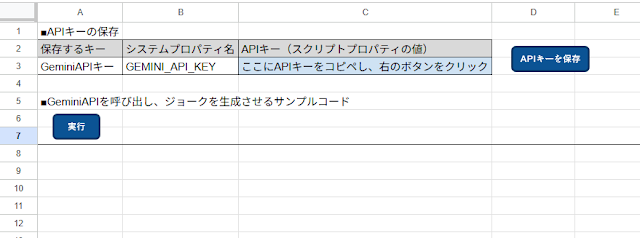
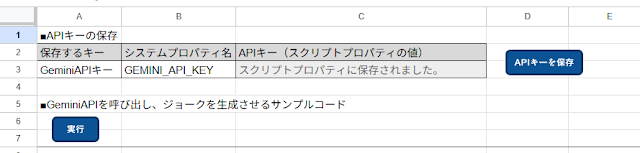
青いセル(C3)に取得したGeminiAPIキーを貼り付け、右側の「APIキーを保存」ボタンを押しましょう。このとき、「認証が必要です」というポップアップが出ます。説明を読んだうえで続行してください。すると、このスプレッドシートの中にある「スクリプトプロパティ」に、APIキーが保管されます。
APIキーは、第三者に盗まれると悪用される恐れもあるため、常時シートでみられる状態になっているのは望ましくありません。このため本システムでは、ボタンを押した後はシートからキーが消えるようにしています。
3. サンプルシステムを実行してみよう
設定が終わったら、さっそく動かしてみましょう。
シートにある「実行」ボタンをクリックしてください。すると、AIが自動的に1行のジョークを考え、8行目以降の空欄に書き込んでいきます。ボタンを押すたびに、新しいジョークが追加されていくはずです。
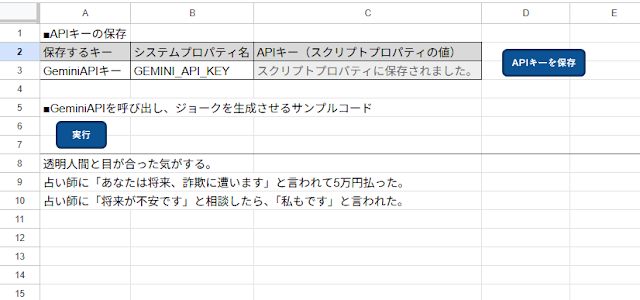
(ジョークのつまらなさはさておき、)これで、チャットを介さず、スプレッドシート上でGeminiを呼び出すシステムが動いたことになります。
4. システムの裏側「GASコード」を覗いてみよう
スプレッドシートの上部メニューから「拡張機能」→「Apps Script」を開くと、このシステムを動かす「命令書(コード)」を見ることができます。
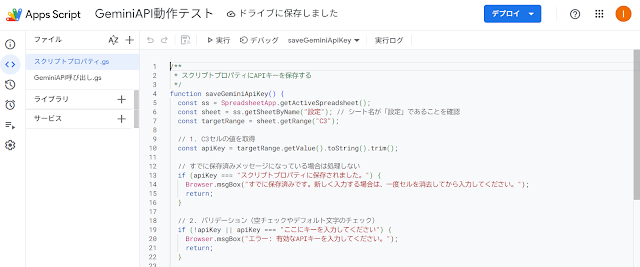
コードの詳しい説明は別の記事に譲りますが、まずはプログラム内の「コメントアウト(// で始まる説明文)」を眺めて、ざっと仕組みを理解してみてください。このシステムには、以下のような便利な機能が組み込まれています。
- APIキーの安全な保存(スクリプトプロパティ.gs):キーを直接シートに残さず、安全な場所に保存します。
- Geminiを呼び出すエンジン(GeminiAPI呼び出し.gs):どんな命令でもGeminiに届ける共通関数。
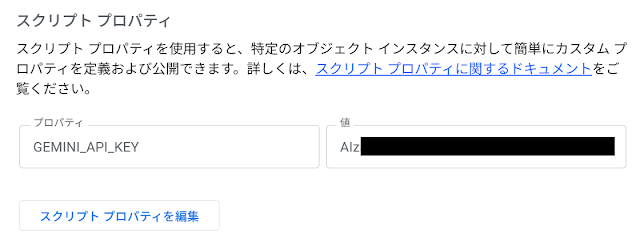
このように、コード内にあらかじめ命令(プロンプト)を保存しておくことで、プログラムを実行するだけで自動的にGeminiが動き出す仕組みをつくることができます。今回は「ボタン」を押して実行していますが、設定次第では「毎日決まった時間」に実行させるようなトリガー設定も可能です。
おわりに
いかがでしたか?チャット画面を何度も往復する「地味な作業」を減らすことができる、GAS×Geminiの可能性を感じてもらえたでしょうか。
今回ご紹介したサンプルは、自動化ライフのほんの入り口に過ぎません。今後はより実務に直結したシステムを紹介していきます。どうぞお楽しみに!